


Durante años he utilizado hojas de cálculo para seguir una parte importante de mi cartera de inversión.
No porque Excel sea la herramienta más sofisticada del mercado.
Sino porque hay algo especialmente útil en tener nuestros propios datos organizados y bajo nuestro control.
Compras, ventas, dividendos, comisiones, países, sectores, divisas, brokers…
Cuando una cartera empieza a crecer, la información termina repartida entre extractos, informes fiscales, aplicaciones de brokers y documentos distintos.
Y llega un momento en el que responder a preguntas aparentemente sencillas deja de ser tan fácil.
¿Cuánto dinero he invertido realmente? ¿Cuál es el precio medio de cada posición? ¿Qué sectores pesan más? ¿Cuánto cobro en dividendos? ¿En qué divisas está mi patrimonio?
Precisamente para responder a este tipo de preguntas nació la Plantilla Cartera de Libre Inversión.
La versión disponible actualmente es la v4.0 y puedes descargarla gratuitamente desde esta misma página.
No pretende sustituir a tu broker.
Tampoco pretende competir con una plataforma profesional de gestión de carteras.
Su objetivo es mucho más sencillo:
¿Qué es la Plantilla Cartera de Libre Inversión?
Es un archivo Excel diseñado principalmente para llevar el seguimiento manual de una cartera de acciones orientada al largo plazo y al cobro de dividendos.
En ella puedes registrar tus movimientos y utilizar esos datos para analizar posteriormente la composición y evolución de la cartera.
Entre otras cosas permite controlar:
- compras de acciones;
- ventas;
- comisiones;
- dividendos brutos y netos;
- retenciones;
- precio medio;
- beneficios de ventas;
- rentabilidad por dividendo;
- distribución por empresas;
- sectores;
- países;
- divisas;
- y brokers.
Hay también dos cosas que conviene aclarar desde el principio.
La plantilla no descarga cotizaciones automáticamente.
No consulta los precios del mercado en tiempo real.
Tampoco se conecta automáticamente a tu broker. Las operaciones las introduces tú.
¿Qué puedes controlar con la plantilla?
| Función | Disponible |
|---|---|
| Compras de acciones | ✓ |
| Ventas | ✓ |
| Comisiones | ✓ |
| Dividendos brutos y netos | ✓ |
| Retenciones en origen y destino | ✓ |
| Precio medio | ✓ |
| Beneficio de ventas | ✓ |
| Rentabilidad por dividendo | ✓ |
| Diversificación por sector, país, divisa y broker | ✓ |
| Gráficos e informes | ✓ |
| Datos de apoyo para fiscalidad | ✓ |
| Cotizaciones automáticas | ✗ |
| Sincronización automática con brokers | ✗ |
Compras · ventas · dividendos · rentabilidad · sectores · países · divisas · brokers
Descarga directa · Sin conexión con tu broker
Guarda el archivo en tu ordenador, introduce tus propias operaciones y conserva tú mismo el control del histórico de tu cartera.
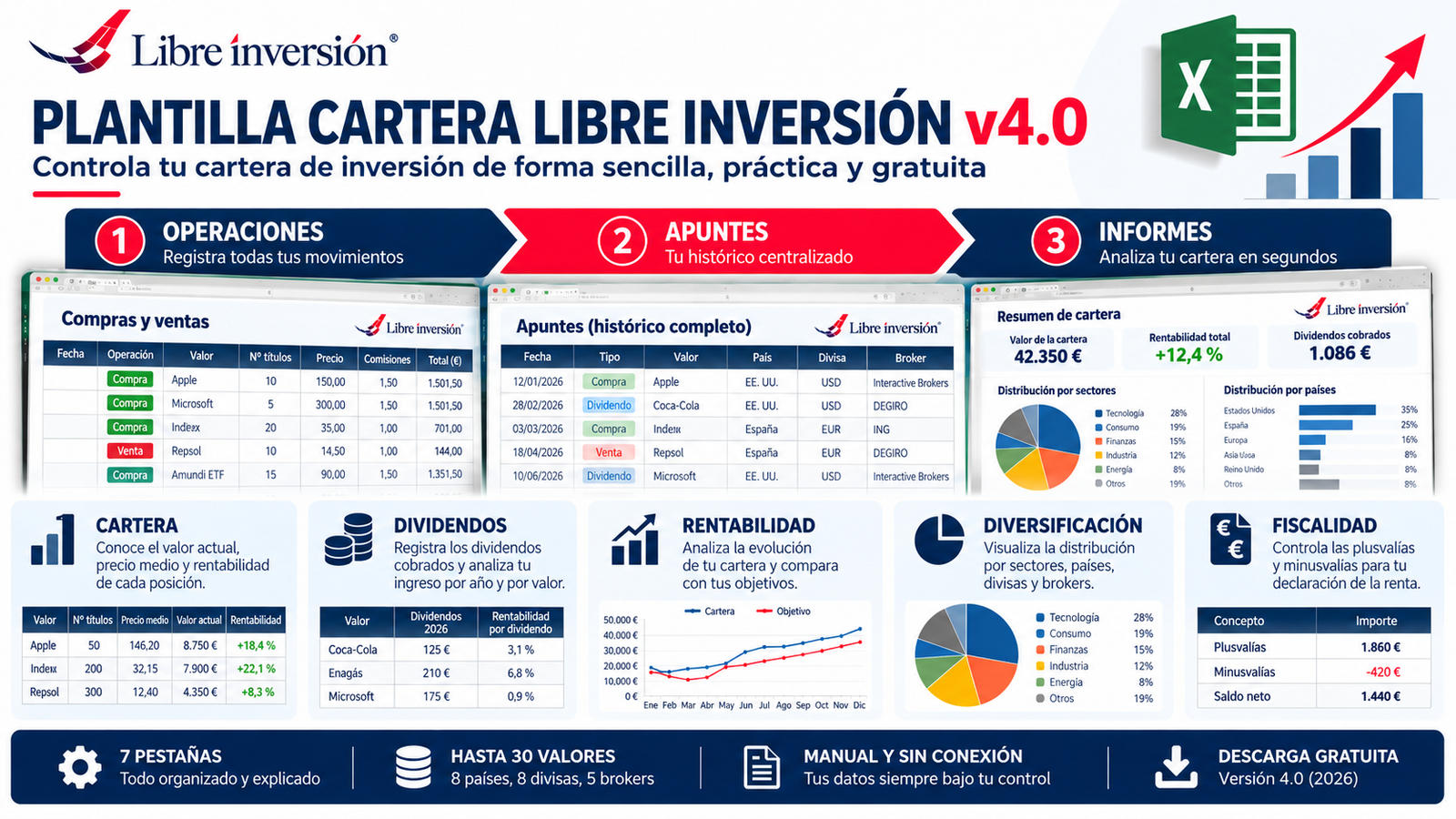 Plantilla Cartera Libre Inversión v4.0: registra tus operaciones y utiliza el histórico para analizar cartera, dividendos, rentabilidad y diversificación.
¿Cómo funciona la plantilla?
La lógica es bastante sencilla.
Tú introduces los movimientos.
La plantilla utiliza después esa información para construir diferentes informes.
↓
APUNTES
↓
CARTERA · DIVIDENDOS · RENTABILIDAD · INFORMES
La pestaña fundamental es Apuntes.
Es el histórico central de la plantilla.
Ahí registras compras, ventas, dividendos, comisiones y otros movimientos.
A partir de esa información se alimentan muchas de las tablas y gráficos del resto del fichero.
¿Qué capacidad tiene la versión 4.0?
La plantilla descargable actualmente está preparada para gestionar:
| Elemento | Capacidad |
|---|---|
| Valores | 30 |
| Brokers | 5 |
| Países | 8 |
| Divisas | 8 |
| Sectores | 19 |
Algunos informes están estructurados para trabajar con seis ejercicios consecutivos.
Por eso, antes de comenzar a introducir todo tu histórico, conviene revisar los años utilizados y adaptarlos al periodo que quieras analizar.
Antes de modificar nada:
guarda una copia limpia del archivo original. Algunas celdas contienen fórmulas y referencias que pueden afectar a otras pestañas si se eliminan accidentalmente.
Las 7 pestañas de la plantilla
Cada hoja cumple una función diferente.
1. Resumen Global
Es la vista rápida de la cartera.
Su objetivo es permitirte ver de un vistazo información como:
- estado general de la cartera;
- evolución de la inversión;
- distribución por países;
- divisas;
- sectores;
- brokers;
- rentabilidad;
- y dividendos netos.
2. Cartera Inversión
Aquí el foco está en la composición actual de la cartera.
Puedes utilizarla para estudiar cómo se distribuyen tus posiciones por:
- empresa;
- broker;
- país;
- divisa;
- sector.
3. Informe General Inversión
Recoge la evolución del capital invertido a lo largo del tiempo.
Puede ser útil para comprobar cómo ha ido creciendo —o reduciéndose— el capital destinado a inversión durante diferentes ejercicios.
4. Informe General Dividendos
Esta hoja está centrada en los dividendos netos cobrados.
Si tu estrategia tiene un componente importante de generación de ingresos, probablemente será una de las pestañas que más utilices.
5. RpD
RpD significa rentabilidad por dividendo.
La hoja permite analizar rendimientos:
- brutos;
- netos;
- por empresa;
- por sector;
- por país.
Si quieres comprobar un cálculo concreto sin modificar el Excel, puedes utilizar nuestra Calculadora de rentabilidad por dividendo
6. Agencia Tributaria
Esta pestaña agrupa determinados datos que pueden servir como apoyo a la hora de revisar la información fiscal de la cartera.
Entre ellos:
- dividendos brutos;
- retenciones;
- monedas;
- países;
- brokers.
Más adelante veremos por qué esta hoja debería utilizarse como apoyo y no como sustituto de la documentación fiscal oficial.
7. Apuntes
Es el corazón de la plantilla.
Si esta hoja está bien alimentada, el resto del archivo tiene sentido.
Si los datos de Apuntes contienen errores, esos errores pueden trasladarse a los informes.
Cómo empezar a utilizar la plantilla paso a paso
Si es la primera vez que abres el archivo, no intentaría rellenarlo todo de golpe.
Seguiría este orden.
1. Guarda una copia del fichero original
Conserva una versión sin modificar.
Así podrás volver atrás si accidentalmente eliminas una fórmula o cambias alguna estructura.
2. Revisa años, brokers, monedas, países y sectores
Comprueba que la estructura disponible encaja con tu cartera.
Es más cómodo hacerlo antes de comenzar a introducir decenas de operaciones.
3. Empieza por Apuntes
No rellenes manualmente todos los informes.
La lógica consiste en registrar primero los movimientos en la hoja central.
4. Introduce unas pocas operaciones de prueba
Antes de cargar varios años de histórico, registra unas cuantas compras, dividendos y ventas.
Después comprueba que los resultados aparecen como esperabas.
5. Haz copias de seguridad
Una cartera puede acumular años de información.
No esperes a perder el archivo para empezar a pensar en las copias de seguridad.
Cómo introducir una operación en Apuntes
Cada movimiento necesita una serie de datos.
Los principales son:
Fecha
Indica cuándo se produjo la operación.
Valor
Es el nombre de la empresa o activo.
Por ejemplo:
Telefónica · Microsoft · Enagás · Coca-Cola
País
Permite clasificar la posición geográficamente.
Broker
Indica dónde mantienes la inversión.
Divisa
Por ejemplo:
EUR · USD · GBP
Sector
Puedes clasificar cada compañía dentro del sector que hayas definido:
- Salud;
- Tecnología;
- Utilities;
- Consumo;
- Finanzas;
- Energía;
- REIT;
- etc.
Tipo de operación
La hoja contempla movimientos como:
- compra;
- venta;
- comisión;
- dividendo;
- scrip dividend.
Tipo de cambio
Este punto es especialmente importante cuando operas en divisas distintas del euro.
El precio que ves en dólares o libras no es necesariamente el coste económico final que aparecerá en euros.
Cómo registrar una compra
Supongamos que compras:
100 acciones a 20 €
y pagas:
5 € de comisión.
El desembolso total será:
Ese coste pasa a formar parte del histórico de la posición.
¿Qué ocurre si compro la misma empresa varias veces?
Es muy habitual hacer aportaciones en momentos diferentes.
Por ejemplo:
- 50 acciones a 20 €;
- 30 acciones a 18 €;
- 20 acciones a 24 €.
En ese caso necesitamos calcular un precio medio ponderado, no una simple media aritmética.
Para comprobarlo de forma independiente puedes utilizar nuestra Calculadora de precio medio de acciones
Cómo registrar una venta
La lógica es similar.
Supongamos ahora que vendes:
25 acciones a 28 €.
El importe bruto será:
Después habrá que considerar las comisiones asociadas a la venta.
La plantilla utiliza la información registrada para actualizar distintos campos relacionados con la desinversión, beneficio y número de acciones restantes.
Para determinar correctamente determinadas ganancias o pérdidas fiscales pueden aplicarse reglas como FIFO. Consulta siempre la normativa y la documentación del broker.
Cómo controlar los dividendos
Este fue uno de los principales motivos por los que empecé a utilizar una hoja de seguimiento.
Cobrar un dividendo es sencillo.
Saber cuánto has cobrado durante varios años, qué empresas aportan más ingresos y cuánto pierdes en retenciones ya requiere algo más de organización.
La plantilla permite registrar:
- dividendo bruto;
- retención en origen;
- retención en destino;
- retención total;
- dividendo neto.
Por ejemplo:
| Concepto | Importe |
|---|---|
| Dividendo bruto | 80 € |
| Retenciones | −15 € |
| Dividendo neto | 65 € |
A medida que acumulas pagos, esos datos permiten analizar ingresos por empresa, país, sector y periodo.
Rentabilidad por dividendo: no mires solo el porcentaje
Dos de los datos que más suele utilizar un inversor en dividendos son:
rentabilidad por dividendo actual
y:
rentabilidad sobre el coste de compra.
No son exactamente lo mismo.
Además, una rentabilidad elevada no convierte automáticamente una empresa en una buena inversión.
Debe analizarse junto con:
- sostenibilidad del dividendo;
- beneficios;
- flujo de caja;
- deuda;
- crecimiento;
- y valoración.
Puedes realizar cálculos independientes con nuestra Calculadora de rentabilidad por dividendo
La plantilla también sirve para detectar concentraciones
Tener muchas empresas no significa necesariamente estar diversificado.
Imagina una cartera con veinte compañías.
Puede parecer diversificada.
Pero si quince pertenecen al mismo país o diez al mismo sector, la realidad es distinta.
Por eso conviene mirar la cartera desde varias perspectivas.
Por empresa
¿Qué posiciones tienen demasiado peso?
Por sector
¿Estoy demasiado expuesto a banca, energía, salud, tecnología o utilities?
Por país
¿Dependo excesivamente de una única economía o marco regulatorio?
Por divisa
¿Cuánto patrimonio tengo realmente expuesto a dólares, euros o libras?
Por broker
¿Dónde tengo depositada cada parte de mi cartera?
Consiste en entender de dónde proceden nuestros riesgos.
Puedes ver cómo aplicamos este análisis en la práctica dentro del Hub Cartera y Dividendos
Cómo gestionar varios brokers y divisas
Cuando utilizamos un único broker y compramos únicamente valores en euros, el seguimiento es bastante sencillo.
La situación cambia cuando la cartera empieza a repartir posiciones entre varias entidades y monedas.
La versión 4.0 está preparada para trabajar con hasta:
5 brokers y 8 divisas.
La información se consolida principalmente en euros.
Por eso, en las operaciones en moneda extranjera el tipo de cambio importa.
Una acción puede subir en dólares y generar un resultado diferente cuando conviertes la inversión a euros.
¿Puede ayudar la plantilla con la declaración de la renta?
Puede ayudar a organizar información.
Pero no hace tu declaración.
La pestaña denominada Agencia Tributaria permite reunir determinados datos relacionados con:
- dividendos;
- retenciones;
- monedas;
- países;
- brokers;
- y periodos.
Eso puede resultar útil para realizar comprobaciones.
Pero cualquier dato fiscal importante debería contrastarse con:
- extractos del broker;
- certificados fiscales;
- justificantes de operaciones;
- y normativa vigente.
No la utilices como sustituto de la documentación oficial.
Puedes consultar todas nuestras guías en el Hub de Fiscalidad para inversores
Un ejemplo completo: compra, dividendo y venta
Vamos a unir todo con un ejemplo muy sencillo.
1. Compramos 100 acciones
Precio:
20 €
Comisión:
5 €
Desembolso:
2.005 €
2. Recibimos un dividendo
Dividendo bruto:
80 €
Retenciones:
15 €
Dividendo neto:
65 €
3. Vendemos 25 acciones
Precio de venta:
28 €
Importe bruto:
700 €
A partir de ahí restaríamos las comisiones correspondientes.
Los tres movimientos se registran en Apuntes.
↓
APUNTES
↓
CARTERA · RENTABILIDAD · DIVIDENDOS · INFORMES
Scrip dividends, splits y otros casos especiales
No todas las operaciones bursátiles son una simple compra, un dividendo en efectivo o una venta.
¿Cómo registrar un scrip dividend?
Históricamente, una forma utilizada en esta plantilla consiste en registrar las acciones recibidas sin desembolso como una compra a coste cero cuando la operación lo permita.
Si además compramos derechos y realizamos un desembolso real, esa parte deberá reflejar el coste correspondiente.
Conviene separar dos conceptos:
no tiene por qué coincidir exactamente con su tratamiento fiscal.
¿Y un split?
Un split modifica el número de acciones y su precio unitario.
Por sí solo no supone que hayamos realizado una nueva inversión.
Si modificas manualmente la plantilla después de un split, asegúrate de mantener coherencia entre:
número de títulos + coste histórico total.
Qué NO hace esta plantilla
Tan importante como saber qué puede hacer es entender sus límites.
No actualiza las cotizaciones automáticamente
No consulta Internet para obtener el precio de mercado de tus posiciones.
No sincroniza el broker
No importa automáticamente tus compras, ventas o dividendos.
No ejecuta operaciones
No es una plataforma de inversión.
No sustituye un programa fiscal
Puede ayudarte a organizar la información, pero no automatiza todas las obligaciones tributarias.
No está pensada para trading intensivo
Si realizas cientos o miles de operaciones anuales probablemente necesitarás una solución específica.
No está diseñada para derivados complejos
Su filosofía gira principalmente alrededor de:
acciones + dividendos + inversión a largo plazo.
¿Para quién puede ser útil?
La utilizaría especialmente si:
- inviertes principalmente en acciones;
- sigues una estrategia a largo plazo;
- cobras dividendos;
- utilizas varios brokers;
- inviertes en diferentes divisas;
- quieres controlar la diversificación;
- y prefieres conservar tu propio histórico.
En cambio, puede quedarse corta si:
- necesitas precios en tiempo real;
- quieres sincronización automática;
- realizas trading intensivo;
- gestionas cientos de activos;
- o necesitas reporting profesional automatizado.
Errores frecuentes al utilizar la plantilla
1. Cambiar el nombre de una empresa
Si registras una posición como:
Coca-Cola
y más adelante utilizas:
Coca Cola
puedes acabar generando inconsistencias en determinadas referencias.
2. Borrar una fórmula accidentalmente
No todas las celdas son datos introducidos manualmente.
Algunas contienen fórmulas.
3. No adaptar los años
Revisa los periodos antes de cargar tu histórico.
4. Mezclar monedas
Un dólar y un euro no son intercambiables.
Si consolidas la cartera en euros, el tipo de cambio forma parte del cálculo.
5. Olvidar las comisiones
El precio de compra no es el único coste de una operación.
6. No contrastar con el broker
Un Excel puede contener errores.
Comprueba periódicamente posiciones, número de acciones, dividendos y operaciones con la documentación oficial.
7. No hacer copias de seguridad
Cuanto mayor sea tu histórico, más importante resulta protegerlo.
Checklist para mantener la cartera ordenada
✓ He guardado una copia limpia de la plantilla.
✓ Los años de los informes son correctos.
✓ Utilizo siempre el mismo nombre para cada empresa.
✓ Registro las comisiones.
✓ Registro correctamente las divisas.
✓ Introduzco los dividendos y retenciones.
✓ Compruebo periódicamente la cartera con el broker.
✓ Reviso la concentración por empresa, sector, país y divisa.
✓ Mantengo una copia de seguridad actualizada.
Preguntas frecuentes sobre la plantilla Excel
¿La plantilla es gratuita?
Sí.
La versión 4.0 puede descargarse gratuitamente desde Libre Inversión.
¿Sirve para controlar acciones?
Sí.
Está diseñada principalmente para una cartera de acciones orientada al largo plazo.
¿Puedo registrar compras y ventas?
Sí.
Ambos movimientos pueden registrarse en Apuntes.
¿Puedo controlar dividendos?
Sí.
Permite registrar dividendos brutos, retenciones y dividendos netos.
¿Calcula el precio medio?
La plantilla utiliza la información de las operaciones para realizar cálculos relacionados con el coste de las posiciones.
También puedes comprobar el cálculo de forma independiente en nuestra calculadora de precio medio
¿Puedo utilizar varios brokers?
Sí.
La versión 4.0 permite organizar hasta cinco.
¿Puedo utilizar dólares o libras?
Sí.
La plantilla permite trabajar con distintas divisas, aunque consolida principalmente la información en euros.
¿Actualiza las cotizaciones?
No.
La versión actual no obtiene precios bursátiles automáticamente.
¿Se conecta a Interactive Brokers, ING, DEGIRO u otros brokers?
No.
Puedes utilizar el broker como criterio de clasificación, pero los movimientos se registran manualmente.
¿Sirve para dividendos extranjeros?
Sí.
Permite registrar información relacionada con retenciones, países y diferentes divisas.
¿Sirve para hacer la declaración de la renta?
No directamente.
Puede ayudarte a ordenar información, pero deberás contrastarla con la documentación oficial y la normativa fiscal aplicable.
¿Puedo modificarla?
Sí.
Pero conviene hacerlo con cuidado porque existen fórmulas y referencias entre distintas partes del fichero.
Conclusión: una cartera también necesita un buen sistema de información
Podemos dedicar muchas horas a decidir qué empresa comprar.
Analizamos beneficios, deuda, dividendos, valoración y perspectivas.
Pero una vez construida la cartera también necesitamos saber qué estamos haciendo con ella.
Cuánto hemos invertido.
Dónde está el dinero.
Qué empresas pesan más.
Qué sectores estamos acumulando.
Cuántos dividendos recibimos.
Y cómo está cambiando todo eso con los años.
La plantilla no toma ninguna decisión por nosotros.
Eso es precisamente una de sus ventajas.
La estrategia sigue siendo nuestra.
Organiza compras, ventas, dividendos, rentabilidad y diversificación en un único archivo Excel.
Sigue construyendo tu estrategia
Registrar una cartera es solo una parte del proceso. El siguiente paso es utilizar esa información para entender mejor la diversificación, los dividendos y la evolución de tus inversiones.
Información importante: la plantilla tiene una finalidad educativa y de organización personal. Comprueba siempre la información relevante con los extractos, certificados y documentación oficial proporcionada por tus entidades financieras.
Realiza una copia de seguridad antes de modificar fórmulas, rangos o estructura del archivo.
Artículo actualizado en octubre de 2026.





Buenos días, muchísimas gracias por la plantilla, es de verdad una herramienta estupenda.
Una consulta al respecto: ¿cómo se añadirían las acciones recibidas mediante scrip dividend?
Muchas gracias de nuevo y un saludo, SM
Hola Sandra,
Gracias por el comentario, seguimos trabajando para hacerla mas accesible e incluir nuevas cosas.
En relación a tu consulta, los scrip dividend los contemplamos como compra a 0 euros y la venta de derechos (si la hubiera) como dividendos.
Espero que te haya quedado claro.
Gracias por pasarte y comentar.
Hola Libre Inversión:
Muy claro, ¡muchas gracias!
Entonces, ¿en qué caso se usaría la opción «scrip dividend» en el desplegable de «descripción» en la pestaña «Apuntes», cuando se cobre el scrip dividend en contante?
Muchas gracias a ti de nuevo por tu labor.
Buenas tardes, muchas gracias por vuestro aporte. Una consulta, no tiene la opción de introducir valores actuales de la acción y que calcule la rentabilidad?
Saludos y gracias
Buenos días,
La plantilla esta pensada para calcular rentabilidades brutas y netas de activos de los cuales cobramos dividendos. Puedes simular tu las rentabilidades que obtendrías introduciendo los datos que quieras, aunque te será más rápido en cualquiera de las webs de bolsa.
Gracias por pasarte y comentar.
Buenos días!!
Muchas gracias por la plantilla. Es muy útil.
Me ha surgido una duda al emplearla. ¿Cómo trabajas en la plantilla con dos divisas, por ejemplo euros y dolares? Es que creo que no se aplica el cambio de divisa que se escribe en la tabla, sumando todo como euros a la hora de hacer porcentajes, etc.
Muchísimas gracias!!
Un saludo
Buenos dias Jose Luis,
Toda la plantilla esta pensada para trabajar en Euros. Compras, ventas y dividendos se pasan a euros.
Tienes una columna donde puedes poner el cambio de divisa, aunque no la suelo usar mucho porque con los brokers con los que trabajo mi moneda principal es el euro.
Espero poder haberte aclarado la duda.
Gracias por pasarte y comentar.
Muchísimas gracias por la respuesta!!!
Un saludo
muy buenas parece bastante completa pero me da errores y no me deja usarla, a la hora de elegir descripcion de la plantilla no me deja elegir mas compra de acciones solo en la primera casilla alguna solucion¿? luego una vez tengo todos los datos en los apuntes, en la pestaña de cartera de inversion, pongo el nombre y sale todo pero no pone los precios ni las acciones ni nada de eso, que estoy haciendo mal¿?
Hola Edgar,
La plantillas esta muy automatizada, pero si por error borras alguna formula puede ser que después ya no consigas enlazar los datos.
Envíanos la plantilla con 3 o 4 datos que consideres relevantes (compra, venta, dividendos) para que te los podamos revisar y así veas donde cometes los posibles errores.
Mándanosla a info@libreinversion.com
Un saludo.
Muy buenas,
La plantillas es muy útil y muy bien hecha, a mi me pasa lo mismo que Edgar. Como lo puedo solucionar?
Hola,
El problema de Edgar era que no tenia la plantilla cubierta con el año siguiente al actual (2022) ya que necesita un rango de fechas para calcular los valores.
Gracias por pasarte y comentar.
EN LA HOJA DE APUNTES, NO SE PUEDEN ORDENAR LAS ENTRADAS POR FECHAS O POR SECTORES ES MAS NO SE PUEDEN ORDENAR LOS APUNTES POR NINGUN CONCEPTO.
ESTA FUNCION ESTA BLOQUEADA EN LA HOJA?.
SI ES ASI COMO ACTIVARLA.
Buenos dias Jose,
La idea es ir introduciendo los datos en la hoja de manera cronológica, después colocando un filtro en excel se puede filtrar por cualquiera de las columnas.
Gracias por pasarte y comentar.
Hola, lo primero de todo muchas gracias por el trabajo que supone automatizar todo esto en un excel, yo hacía el seguimiento de mi cartera en una hoja de cálculo pero mucho más sencilla 😀
Una duda, he leído antes en otra duda que los script dividend los pones como compras a 0 €, pero, ¿y si a ese dividendo en derechos le sumas una compra de más derechos para redondear?
¡Gracias, un saludo!
Hola Pablo,
Gracias, en realidad hay un montonero de horas metidas y muchas peleas con el excel.
Si en el Scrip no he desembolsado dinero, el precio medio se diluye, pero tal y como dices he comprado derechos, pues lo simulo como una compra; euros gastados vs acciones adquiridas.
Gracias por pasarte y comentar.
Buenos días. Echo en falta un lugar donde colocar las comisones que el broker te cobra por los dividendos. Gracias.
Buenos dias Rober,
Tanto en las compras como en las ventas tienes una columna para colocar las comisiones.
Gracias por pasarte y comentar.
Buenas tardes, ¿donde se puede ver la valoración de la cartera a fecha corriente con las cotizaciones actuales?
Gracias por el trabajazo! Enhorabuena.
La plantilla no contempla la opción de ver la cotización online, para eso es necesario usar Google Sheets u Office365.
Gracias por pasarte y comentar.
Muchas gracias! Sin duda alguna es un recurso muy útil, y que encima lo pongáis al alcance de todos de forma gratuita indica la importancia que le dais al cliente. Un saludo! 🙂
Gracias, tratamos de aportar nuestro granito de arena.
Buenos días, gracias por la hoja, es muy útil, pero tengo una duda. En la hoja de apuntes, las columnas de inversión y desinversión cada vez que introduzco los datos de los movimientos, por ejemplo, de compras y ventas de Santander, la fórmula busca el total de los movimientos, es decir, mezcla compras con ventas. Estoy haciendo algo mal? Gracias, saludos,
Hola José,
Debería funcionar, tienes que asegurarte que el nombre del valor es exactamente el mismo y que has indicado correctamente las compras y ventas.
De todas maneras, si sigues teniendo dudas mándame tu plantilla con los datos que tengas introducidos y le pego un vistazo.
Gracias por pasarte y comentar.
Hola!
enhorabuena por el blog y gracias por la plantilla. A mí me pasa igual que al compañero, cuando introduzco una venta lo suma todo. ¿Existe alguna solución? Gracias
Hola,
Muchas gracias, me alegra que os sea útil.
Si se utiliza el mismo nombre que en la compra y se registra correctamente la venta no debería sumar nada.
Un saludo.
EXCELENTE TRABAJO!!! Una consulta: como apuntamos el SPLIT?
Muchas gracias Adrian.
Normalmente yo lo apunto como una compra a coste cero, donde nuestro precio medio de compra se ve reducido.
Gracias por pasarte y comentar.
Hola Adrian,
Yo lo apunto como una compra a coste 0 (o el gasto que te haya pasado tu broker), para promediar a la baja el precio medio de compra.
Gracias por pasarte y comentar.
Ahí va una pequeña ayuda por el pedazo de trabajo que habéis realizado y lo bien que me va a venir el excel.
Muchísimas gracias
Muchísimas gracias Raúl.
Seguimos trabajando para mejorarla y poder ofreceros la nueva versión en breve.